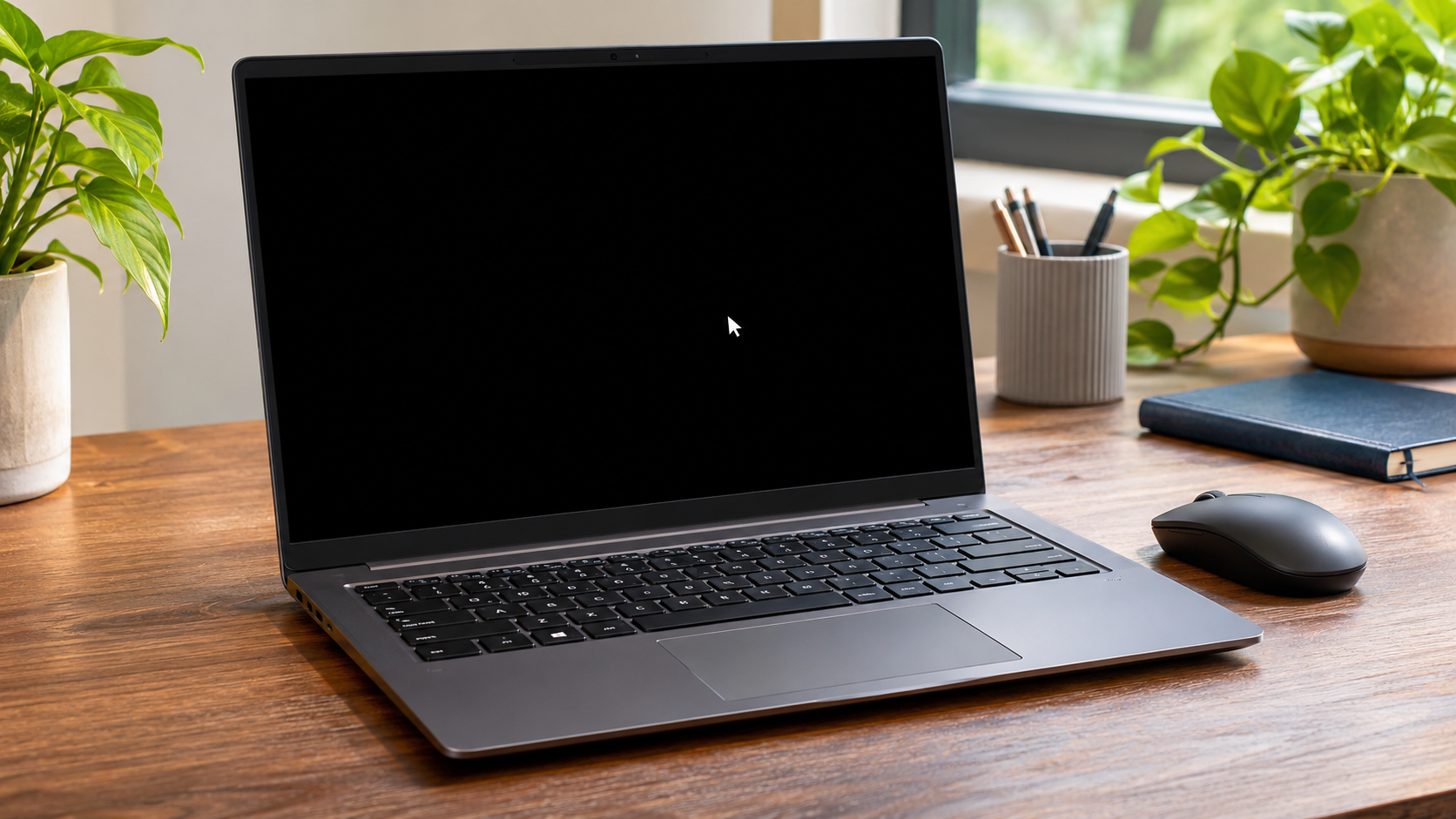
Windows 11 mostra uno schermo nero, ma il puntatore del mouse è ancora visibile: prima di pensare a una reinstallazione, conviene verificare se la sessione risponde. Il primo tentativo mirato è aprire Gestione attività e riavviare Esplora risorse; un altro controllo rapido è il ripristino del driver grafico tramite tastiera. Non sono rimedi garantiti, ma permettono di iniziare senza modificare file o configurazioni complesse.
Questa guida riguarda il puntatore a freccia che si muove sullo sfondo nero, soprattutto dopo l’accesso. Se invece compare un trattino lampeggiante prima di Windows, oppure un messaggio di errore, occorre seguire il percorso relativo a quel sintomo. L’obiettivo è recuperare il desktop e capire quale passaggio ha funzionato, evitando una sequenza indiscriminata di modifiche.
La soluzione rapida: verificare la risposta della sessione
Aprire Gestione attività e riavviare Esplora risorse
Premi Ctrl + Maiusc + Esc. Se compare Gestione attività, cerca Esplora risorse tra i processi, selezionalo e scegli Riavvia. Se manca, usa Esegui nuova attività, digita explorer.exe e conferma. In alternativa, prova Ctrl + Alt + Canc e apri Gestione attività dalla schermata disponibile. Microsoft indica questi passaggi nella guida ufficiale agli schermi neri.
Dopo il comando, osserva se ricompaiono barra delle applicazioni e icone. Se tornano, interrompi qui i tentativi e salva il lavoro accessibile. Annota che il recupero è avvenuto dopo il riavvio di Esplora risorse: è un’informazione utile per un’eventuale assistenza, ma da sola non identifica la causa iniziale. Evita di considerare definitivamente risolto un problema che ricompare a ogni accesso.
Provare il ripristino grafico dalla tastiera
Premi una volta Windows + Ctrl + Maiusc + B: Windows tenta di reimpostare il driver grafico. Potresti sentire un segnale acustico o vedere un breve lampeggio. La stessa guida Microsoft propone questa scorciatoia tra i controlli iniziali. Attendi la risposta prima di impartire altri comandi.
Un lampeggio non equivale al recupero del desktop: controlla anche che finestre e menu siano utilizzabili. Se resta tutto nero, passa alla verifica dei collegamenti. Ripetere continuamente la combinazione rende più difficile distinguere una risposta effettiva da un cambiamento momentaneo; per questa procedura è preferibile registrare un esito chiaro e procedere con ordine.
Monitor esterno, dock e modalità di visualizzazione
Se usi un portatile, scollega temporaneamente monitor esterni e dock, mantenendo l’alimentazione necessaria. Su un monitor separato controlla alimentazione e cavo; se disponibile, prova un collegamento alternativo. Microsoft suggerisce anche Windows + P, poi P e Invio, per cambiare modalità di visualizzazione.
Fai questi controlli uno alla volta. Per esempio, prova prima il solo schermo del portatile e annota il risultato; successivamente ricollega il monitor. Cambiare contemporaneamente porta, cavo e impostazione può far tornare l’immagine, ma lascia incerto quale elemento abbia influito. Se il pannello di proiezione è visibile, scegli consapevolmente l’uscita desiderata invece di scorrere le opzioni alla cieca.
Quando descrivi il problema, specifica sempre quale schermo resta nero. “Il portatile funziona, il monitor esterno no” è un punto di partenza diverso da “entrambi mostrano soltanto il cursore”. Anche il momento del collegamento conta nella ricostruzione: annota se il difetto compare con il monitor già connesso all’accensione o soltanto quando lo colleghi alla sessione aperta.
Prima di riavviare, raccogliere gli indizi utili
Se riesci a raggiungere i comandi di Windows, usa il riavvio normale dopo aver salvato ciò che puoi. Lo spegnimento forzato va riservato al computer che non risponde: comporta il rischio di perdere lavoro non salvato. Se vedi un aggiornamento in corso con un’indicazione di avanzamento, non trattarlo come un semplice desktop nero.
Non serve una diagnosi dettagliata per preparare una descrizione utile. Basta raccogliere poche informazioni, senza attribuire subito una colpa a Windows Update o alla scheda video:
- Il nero compare prima dell’accesso, dopo la password oppure al risveglio?
- Il puntatore si muove e Ctrl + Alt + Canc produce una schermata?
- Il problema interessa il display integrato, quello esterno o entrambi?
- Quale cambiamento ricordi immediatamente prima del primo episodio?
Se non ricordi quando è stato installato un aggiornamento, scrivi semplicemente che il dato non è disponibile. Una coincidenza temporale è un indizio da verificare, non la prova di un difetto specifico. Conserva anche l’elenco dei tentativi già effettuati: evita di ripetere operazioni inutilmente e rende più precisa un’eventuale richiesta di supporto.
Quando serve la modalità provvisoria
Se il problema persiste, la modalità provvisoria offre un ambiente con un insieme limitato di file e driver. Serve a restringere la diagnosi, non certifica automaticamente che l’hardware sia sano. Le impostazioni di avvio documentate da Microsoft descrivono il percorso da seguire e le opzioni disponibili.
Selezionare l’opzione corretta
Dall’ambiente di ripristino Windows, seleziona Risoluzione dei problemi → Opzioni avanzate → Impostazioni di avvio → Riavvia. Alla schermata successiva, scegli 4 o F4 per la modalità provvisoria; 5 o F5 aggiunge i servizi e i driver di rete. Per le modalità di accesso all’ambiente di ripristino, usa il collegamento dedicato presente nella documentazione Microsoft citata.
Su un dispositivo crittografato può essere necessaria la chiave di ripristino BitLocker. Assicurati di averla disponibile prima di procedere. Se il computer è aziendale, coinvolgi chi lo gestisce quando non disponi delle informazioni richieste. Non modificare altre opzioni avanzate soltanto perché compaiono nello stesso elenco: hanno scopi diversi dal controllo dello schermo nero.
Una volta entrato, annota se il desktop appare e rimane utilizzabile. Il confronto con l’avvio normale è il risultato principale di questa prova. Se anche questo ambiente presenta il problema, evita di insistere sulla stessa ipotesi senza nuovi elementi. Per uscire dalla modalità provvisoria, normalmente è sufficiente riavviare il dispositivo.
Driver video: scegliere tra ripristino e aggiornamento
La decisione dipende dalla cronologia. Se il primo episodio segue un aggiornamento del driver, valuta il ritorno alla versione precedente; se non emerge questo collegamento, verifica gli aggiornamenti disponibili. La procedura Microsoft per Gestione dispositivi distingue le due operazioni e raccomanda fonti ufficiali per i download.
Ripristinare la versione precedente
In Gestione dispositivi espandi Schede video, apri le proprietà della scheda interessata e vai alla scheda Driver. Se disponibile, seleziona Ripristina driver, indica il motivo e conferma; riavvia quando richiesto. L’operazione richiede autorizzazioni amministrative. Se il pulsante non è utilizzabile, non cercare di forzarlo con strumenti sconosciuti.
Cercare un driver compatibile
Microsoft indica Windows Update come canale preferenziale per gli aggiornamenti dei driver. Da Gestione dispositivi puoi anche scegliere Aggiorna driver e la ricerca automatica. Per un’installazione manuale, scarica il pacchetto dal sito ufficiale del produttore, verificando compatibilità con dispositivo, versione e architettura di Windows.
Prima di intervenire, annota nome della scheda e versione del driver. Se compaiono più schede video, non modificarle entrambe per tentativi: identifica il componente interessato oppure chiedi assistenza. Dopo una modifica, prova il comportamento del computer prima di passare alla successiva. Questo ordine permette di associare il risultato a un intervento preciso e conserva una traccia comprensibile del lavoro svolto.
Come verificare il risultato e quando fermarsi
Il controllo finale deve riprodurre la situazione iniziale. Se lo schermo diventava nero dopo l’accesso, verifica un nuovo accesso; se succedeva collegando il monitor, riprova quel collegamento dopo aver salvato i documenti. Non serve moltiplicare prove casuali: interessa capire se la condizione che scatenava il problema è ancora presente.
Considera il recupero stabile soltanto dopo aver osservato il normale utilizzo nella configurazione abituale. Se la soluzione funziona esclusivamente con il monitor scollegato, conserva questa informazione nella descrizione del caso. È un risultato parziale utile, ma non giustifica dichiarare risolto anche il funzionamento della postazione completa.
Per una verifica ordinata, tieni una breve nota con tre voci: condizione iniziale, intervento eseguito e comportamento successivo. Indica anche gli eventuali messaggi comparsi, trascrivendoli senza includere dati personali. In questo modo, se il difetto ritorna nei giorni seguenti, avrai un riferimento concreto per confrontare gli episodi e spiegare cosa è già stato controllato.
Se il nero torna a ogni avvio, Gestione attività non è raggiungibile o non riesci a completare i controlli, chiedi assistenza fornendo gli indizi raccolti. Prima di autorizzare reinstallazioni o interventi che possono coinvolgere i dati, chiarisci la disponibilità dei backup. La procedura rapida ha raggiunto il suo limite quando i tentativi mirati non producono un miglioramento verificabile: proseguire senza una nuova diagnosi aggiunge modifiche, non certezze.