Il desktop compare rapidamente, il mouse risponde e le prime finestre si aprono senza difficoltà. Poi, pochi minuti dopo l’accensione, il PC diventa lento: scrivere richiede attesa, passare da un programma all’altro è faticoso e la ventola sembra lavorare più del solito. Questo andamento offre un indizio utile, ma non identifica da solo il responsabile.
La domanda da porsi è che cosa cambia tra il momento in cui il computer risponde bene e quello in cui rallenta. La procedura seguente è pensata soprattutto per Windows 11: parte dall’osservazione e propone confronti semplici, senza presumere che servano subito una reinstallazione o nuovi componenti.
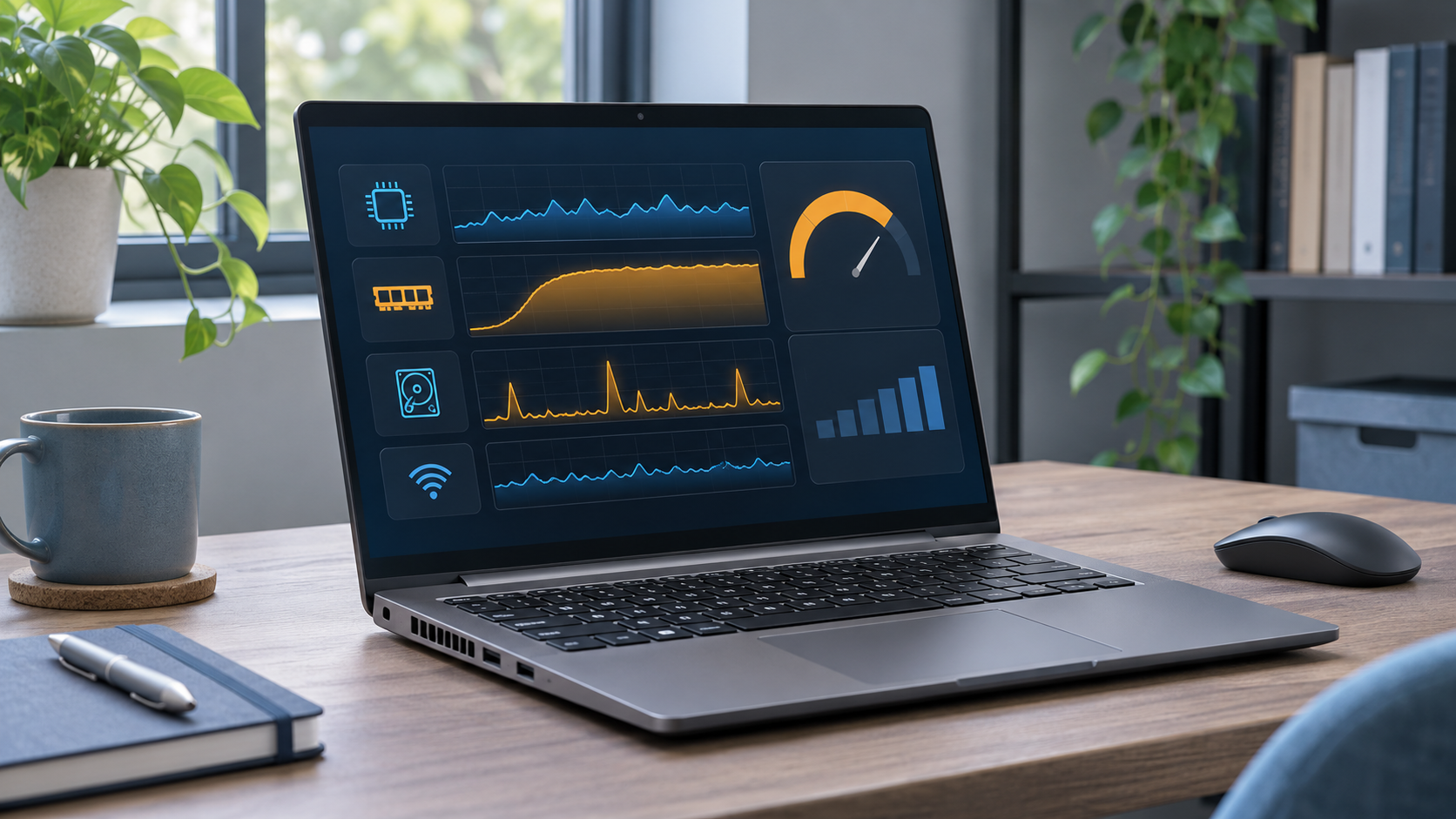
Il desktop visibile non significa che tutte le attività siano finite
Dopo l’accesso possono lavorare applicazioni automatiche, aggiornamenti, indicizzazione dei file, scansioni antivirus e sincronizzazioni cloud. Dell descrive proprio queste attività nella sua guida ai rallentamenti dopo l’avvio: con risorse limitate possono rendere il sistema poco reattivo per alcuni minuti. Non significa che siano tutte difettose o superflue.
Per orientarsi, ricostruisci una piccola sequenza: quando compare il desktop, quale programma apri per primo e quando inizia l’attesa. Annota anche se il problema passa spontaneamente oppure rimane per tutta la sessione. Sono situazioni diverse, che meritano verifiche diverse.
Evita di cambiare contemporaneamente cinque impostazioni. Se al riavvio successivo il computer migliora, non sapresti quale intervento ha fatto la differenza. Una modifica per volta permette invece di conservare ciò che funziona e annullare ciò che non porta benefici.
Fotografa il rallentamento mentre si manifesta
Apri Gestione attività con Ctrl + Maiusc + Esc. Nella sezione Processi osserva CPU, Memoria e Disco, ordinando le colonne per individuare le applicazioni più impegnative; la sezione Prestazioni offre una vista complessiva. È il metodo di monitoraggio indicato anche nei consigli Microsoft per le prestazioni di Windows.
Fai una prima osservazione quando il PC è ancora reattivo e una seconda durante il problema. Scrivi il nome del processo che sale in cima, la risorsa coinvolta e l’azione che stavi compiendo. Uno screenshot può aiutarti a confrontare i due momenti senza affidarti alla memoria.
Un valore alto è un indizio, non una condanna
Non scegliere il colpevole soltanto perché compare per un istante al primo posto. Proponiti invece una domanda verificabile: quando quella specifica attività termina, anche l’attesa scompare? Se la risposta cambia da una sessione all’altra, l’associazione non è ancora abbastanza solida.
Non usare “Termina attività” su processi sconosciuti per vedere cosa succede. Per le applicazioni che riconosci, salva prima i documenti e prova una chiusura normale. Se il nome non ti dice nulla, annotalo per la verifica successiva: l’incertezza è un motivo per raccogliere informazioni, non per cancellare file.
Controlla ciò che parte da solo
Microsoft segnala che le applicazioni avviate automaticamente aumentano il lavoro in background e possono rallentare il sistema. In Gestione attività, la sezione App di avvio consente di disabilitare quelle che non devono partire insieme a Windows.
Comincia da un’applicazione facoltativa che conosci e che compare nelle osservazioni precedenti: per esempio un programma di comunicazione personale o un launcher che utilizzi raramente. Prima di intervenire, chiediti se ti serve davvero disponibile appena accedi oppure se puoi aprirlo quando occorre.
Annota la scelta e ripeti la stessa routine al riavvio successivo. Se lavori su un computer aziendale, lascia al reparto informatico le decisioni sugli strumenti gestiti dall’organizzazione. Non includere protezione antivirus, backup o servizi sconosciuti in una pulizia indiscriminata.
Se c’è un aggiornamento o una sincronizzazione in corso
Apri l’interfaccia dell’applicazione coinvolta e controlla che cosa dichiara di fare. Nel caso degli aggiornamenti, verifica lo stato in Windows Update; nel caso del cloud, guarda se ci sono trasferimenti in corso o errori. Il nome del processo, da solo, non racconta l’intera operazione.
Confronta il comportamento dopo la conclusione dell’attività. Se il PC torna utilizzabile, hai una pista concreta da approfondire prima di modificare il sistema. Se il medesimo lavoro sembra ricominciare a ogni accesso senza arrivare a termine, conserva il messaggio visualizzato: sarà più utile di un generico “il computer è lento”.
Memoria e disco: distingui la risorsa sotto pressione
Nella classificazione dei sintomi proposta da Dell, memoria prossima al massimo e peggioramento all’apertura di altre schede suggeriscono una possibile carenza di RAM. Un disco costantemente molto occupato indirizza invece verso lo spazio di archiviazione o il lavoro che insiste sull’unità. Questi segnali orientano la diagnosi, senza certificare un guasto.
Prova una sessione essenziale
Prepara un confronto pratico: al primo avvio apri soltanto il documento che ti serve; in una sessione successiva aggiungi le applicazioni abituali, una alla volta. Segna quando la risposta peggiora. Non occorre trasformare la prova in un benchmark: interessa capire quale passaggio rende il lavoro meno fluido.
Un esempio ipotetico: il documento rimane reattivo finché non riapri tutta la sessione del browser. Questo risultato suggerisce di restringere l’indagine a quella combinazione di attività, anziché attribuire immediatamente il problema all’intero computer. Ripeti il confronto prima di considerarlo conclusivo.
Non confondere pulizia e diagnosi
Microsoft include lo spazio libero insufficiente tra le possibili cause di prestazioni ridotte e indica gli strumenti di Archiviazione per rimuovere file temporanei. Prima di confermare una cancellazione, leggi però le categorie selezionate e conserva ciò che ti serve.
Se il disco risulta molto impegnato, chiediti anche quale attività lo sta utilizzando. Liberare spazio e individuare un processo insistente rispondono a due domande differenti. Evita la sequenza “cancello tutto, poi vediamo”: rende più difficile confrontare le condizioni iniziali e può eliminare materiale utile.
Quando peggiora scaldandosi: la pista delle temperature
Se il calo arriva dopo alcuni minuti di lavoro e coincide con più calore, considera anche il raffreddamento. Intel spiega che i suoi processori regolano frequenza e consumo in funzione della temperatura per prevenire surriscaldamento e danni. Precisa inoltre che singoli picchi termici sotto carico non indicano necessariamente un problema.
Perciò una ventola rumorosa, presa isolatamente, non basta a formulare una diagnosi. Cerca una combinazione ripetibile: stesso lavoro, aumento del calore e peggioramento della risposta. Non esiste una temperatura universale da applicare a qualsiasi PC; per interpretare una lettura servono modello e indicazioni del produttore.
Controlla che il portatile poggi su una superficie rigida e che le aperture siano libere. Per pulizia interna e manutenzione segui le istruzioni del modello o chiedi assistenza. Nel resoconto descrivi le condizioni d’uso, senza trasformare una sensazione al tatto in una misura precisa.
Se il problema è iniziato da poco, ricostruisci la modifica
Scrivi l’ultima giornata in cui il PC funzionava normalmente e ciò che è cambiato dopo: un’applicazione installata, una periferica collegata, una nuova abitudine di lavoro. La vicinanza temporale non prova una responsabilità, ma aiuta a scegliere il primo confronto.
Per esempio, se il rallentamento coincide con l’apertura di un nuovo programma, prova a ripetere la sessione senza avviarlo. Se invece compare anche prima di aprire qualsiasi applicazione, conserva questa informazione: evita di insistere sulla pista sbagliata. Mantieni un breve registro degli esiti, compresi quelli negativi.
Microsoft ricorda anche che il malware può consumare CPU e disco e propone una scansione tramite Sicurezza di Windows. Un sospetto va verificato con gli strumenti di protezione, non dedotto soltanto dal nome insolito di un processo o dalla lentezza.
Come capire se hai trovato davvero la causa
Definisci prima un risultato osservabile: riuscire a scrivere senza ritardi, aprire lo stesso documento o passare tra due applicazioni senza attese anomale. Dopo l’intervento ripeti proprio quell’azione, nelle condizioni più simili possibile. Una sensazione generica di maggiore velocità è meno utile di un confronto riproducibile.
Se chiedi assistenza, prepara quattro informazioni: dopo quanto tempo comincia il problema, quale operazione rallenta, che cosa mostra Gestione attività e quali prove hai già eseguito. Dell indica errori diagnostici e rumori insoliti dell’unità tra i segnali di possibili problemi hardware: in questi casi dai priorità alla tutela dei dati e alla valutazione tecnica.
Il punto decisivo è collegare il rallentamento a un cambiamento osservato. Quando riesci a descrivere quel collegamento, puoi scegliere un intervento mirato e verificare se funziona, invece di accumulare ottimizzazioni senza sapere quale problema stai risolvendo.